# Управління скінами
#### Як встановити собі скін або як побачити скіни інших гравців?
1\) Якщо у Вас ліцензійний аккаунт з офіційним лаунчером, Ви будете бачити свій скін та скіни інших гравців як треба, проблем не має бути.
2\) Але, якщо у Вас інший лаунчер, тоді підтримка скінів буде працювати якщо вимкнути систему скінів Вашого лаучера. Бо деякі лаунчери розробили свою особисту систему скінів та плащів, яка звісно може мати проблеми або зовсім не підтримуватися серверами.
Якщо у Вас TLauncher, в меню “Настройка акаунтів”, перемикайтеся як тут на офіційні скіни Minecraft.net:
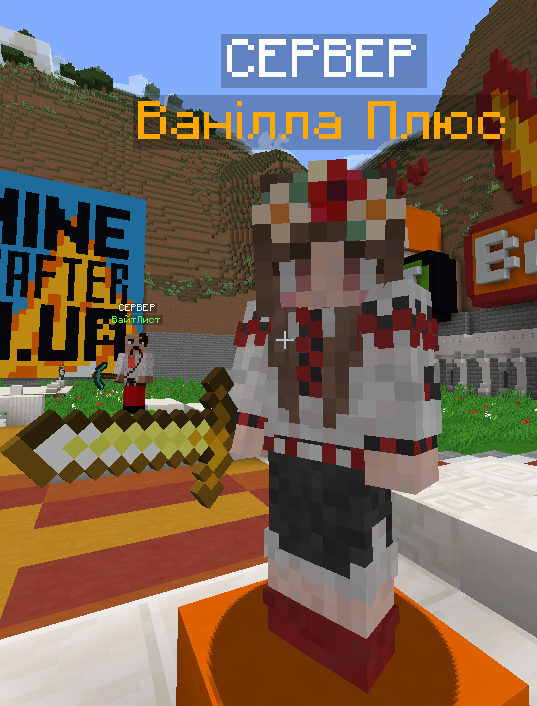
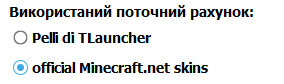Якщо у Вас правильно працює система скінів у лаунчері, тоді Ви побичите в Лоббі/Хабі сервера цього вусатого козака з оселедцем і цю файну дівчину з мечем:
Після того як пункти 1 та 2 вирішено – Ви можете змінити свій скін.
– Для ліцензійних акаунтів/лаунчера – скін міняється на сайті Майкрософт, в налаштуваннях Вашого аккаунта Майнкрафт.
– Для інших, скін на нашому сервері можна змінити через команду /skin або /skins.
##### Короткий гайд по деяким командам
Усі команди скінів [**тут**](https://wiki.minecrafter.in.ua/books/skini/page/komandi-skiniv "Команди скінів")
`/skin url http-лінк`
Встановити собі скін за посиланням на сайт, де зберігаються скіни.
Наприклад, [https://www.minecraftskins.com/](https://www.minecraftskins.com/) або [https://minecraft.novaskin.me/gallery](https://minecraft.novaskin.me/gallery) або [https://namemc.com/minecraft-skins](https://namemc.com/minecraft-skins)
Як саме це робити?
Обираємо скін і шукаємо на сторінці скіна посилання, пряме посилання на файл скіна \*.png, наприклад:
`/skin url http://novask.in/1075573166.png`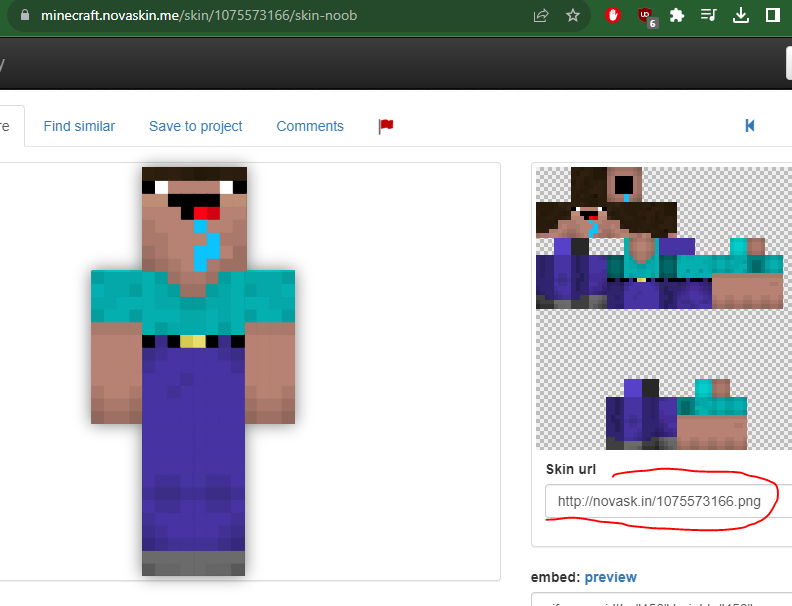Або на сайті [https://namemc.com/minecraft-skins](https://namemc.com/minecraft-skins)
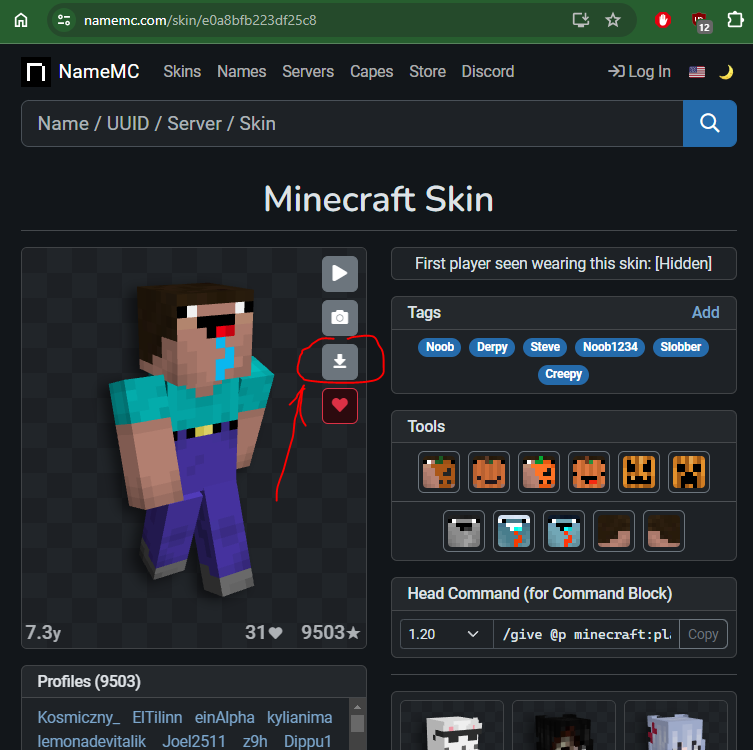
Скопіювати посилання на файл скіна, ПКМ на цій кнопці яка виділена червоним.
В буфер скопіюється посилання: “https://s.namemc.com/i/e0a8bfb223df25c8.png”
Далі на сервері вводимо команду:
`/skin url https://s.namemc.com/i/e0a8bfb223df25c8.png`
Якщо скін успішно встановлено, Ви отримаєте таке повідомлення:
